Gate.io提现USDT保姆级教程
Gate.io(芝麻开门)是全球知名的加密货币交易平台之一,也是老牌中资交易所,可以用美元、欧元、日元等多种法币充值。除了支持现货和合约交易外,还提供量化跟单和实盘跟单等服务。
这篇文章主要讲解Gate.io官网【注册】【充值】【认证】【提币】教程(2025图解),流程如下:

Gate.io 注册前的准备工作
在正式注册Gate.io 账户前,建议您提前准备好以下这些必需品,能让整个流程更加顺利,也能帮助您避开一些常见坑点:
一个有效的邮箱或手机号码这是后续验证码和账号绑定的基础,强烈建议用自己长期使用的邮箱或手机号,随时能收信/短信的邮箱或手机号,切勿用小号或临时邮箱,避免后续遇到登录或安全问题找不回账号。
一台稳定安全的设备无论是手机还是电脑都可以,但最好选择网络稳定、系统安全的设备,不要用公用电脑或陌生设备注册,确保自己的隐私和资产安全。
提前想好一个强安全性的密码密码别图省事!建议至少包含大小写字母、数字和特殊符号,长度在12位以上。千万不要用生日、手机号、简单连号等弱密码。注册完成后,建议用密码管理器保存密码,避免忘记。
(进阶建议) 准备开启双重验证 (2FA) 工具注册后第一时间开启谷歌验证器或短信双重验证,可以大幅提升账户安全级别。2FA能防止密码泄露后被盗号,是保护加密资产的标配。
实用小贴士:有条件的用戶还可以把”助记词”或”私钥”提前记在本子上(仅用于钱包注册,非交易所账号),任何涉及账户安全的信息都要妥善保管、绝不外泄。
一、如何下载及安装Gate.io手机App?
1、iOS版手机App下载
苹果手机用户,需要有一个海外的apple ID。最好用中国台湾的注册地址。为什么是台区呢?因为台区的限制是最少的。
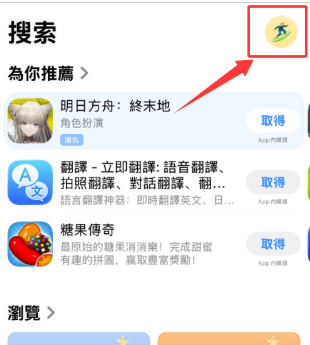
买完之后我们再打开我们的apple store,在搜索的这个页面,点击右上角的小人头。
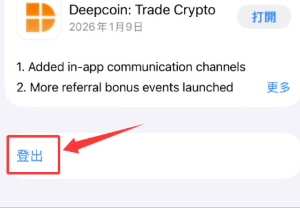
往下倒,点击登出,退出登录。
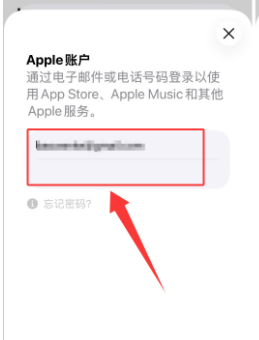
再倒回来,在这里输入进我们购买好的中国台湾区的apple ID和密码,点击登入。
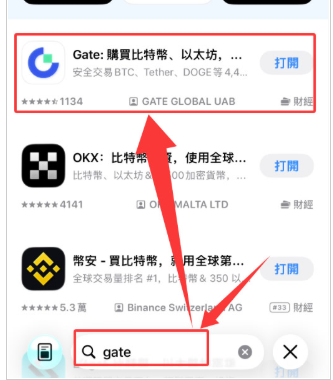
登录成功之后,我们再去搜索gate。第一个是广告,我们不用管它,我们直接找到这个第二个软件,去下载这个gate交易所就可以了,它就是正版的gate大门的APP。
2、Android版手机App下载
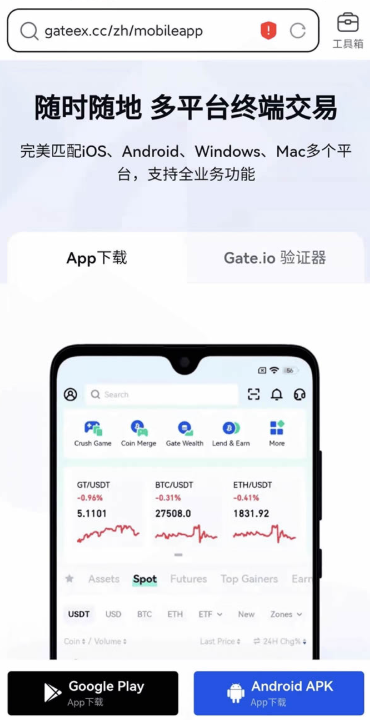
1、点击官网链接,出现该页面后点击“Android APK App下载”。
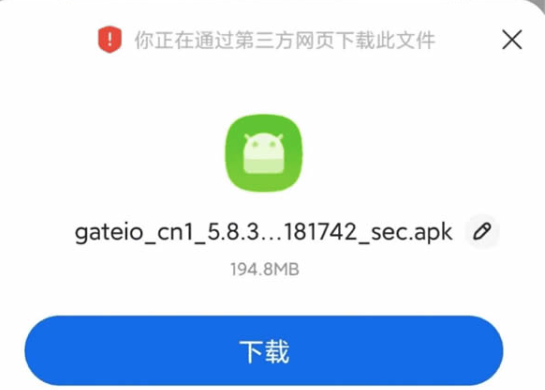
2、点击“下载”,等待下载完成。
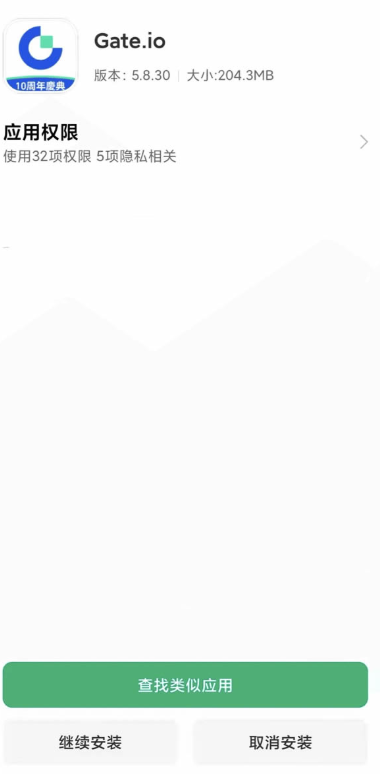
3、出现该界面后,点击“继续安装”。
4、安装完成后,可选择“完成”或“打开”即可。
5、可以左滑屏幕或者点击“跳过”进入App页面。

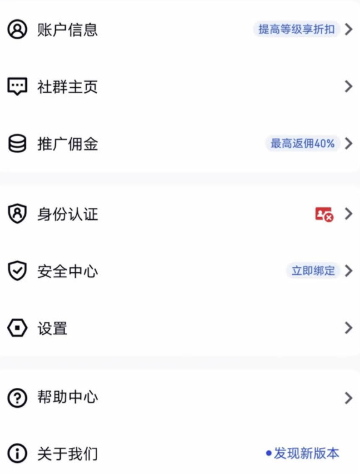
6、若App版本需要更新,可以点击用户中心--关于我们--检查更新 进行升级。
7、升级完成后,点击允许安装即可。
注意:安卓手机若无法更新App,可以按照以下方法进行操作:
设置-安全-更多安全设置中,需开启安装外部来源应用;
关闭纯净模式的增强防护功能:点击设置-系统和更新-纯净模式-增强防护,选择关闭;
如以上两步均已操作还是无法安装,请开启飞行模式,关闭所有网络(数据流量和无线网络),再重复步骤1和2,重新下载安装即可。
二、Gate.io账户注册教程
Gate APP账户注册
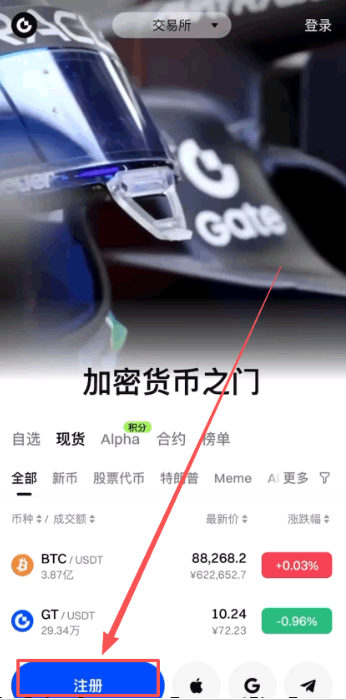
打开Gate App注册页面,选择【注册】。
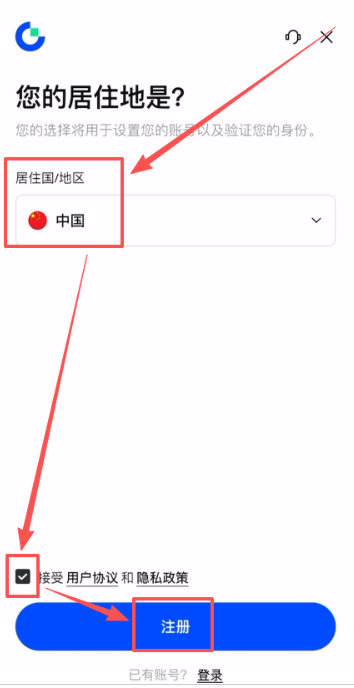
然后选择一下我们的居住地,可以看到这里它是能够选到中国的。勾选同意,点击【注册】。
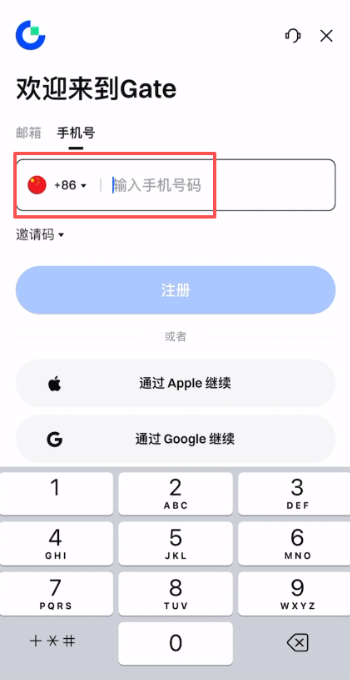
在这里我们可以使用邮箱或者手机号码来进行注册。手机号码这里可以看到,也是可以选择到中国+86的手机区号的,点击【注册】
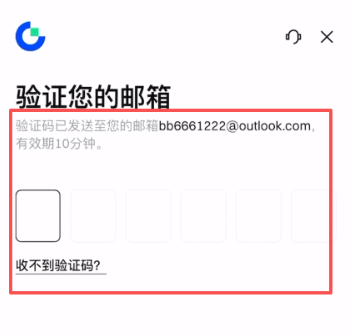
这个时候Gate就向我们的手机或者邮箱发送了一封验证码,把它输入进来。
接下来设置 一下我们的登录密码,要求8个字符以上,不能纯数字或者纯字母。点击【确定】。
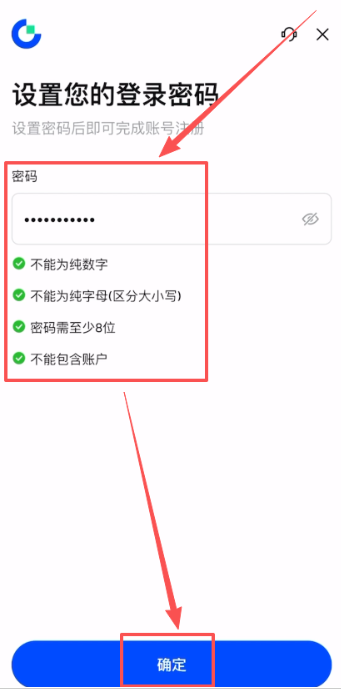
这个时候我们的gate交易所就注册成功了。
完成身份认证KYC
它直接给我们跳转到了身份认证的页面。只有进行了身份认证之后,我们才能够去使用gate的各种交易功能。我们点击立即认证。
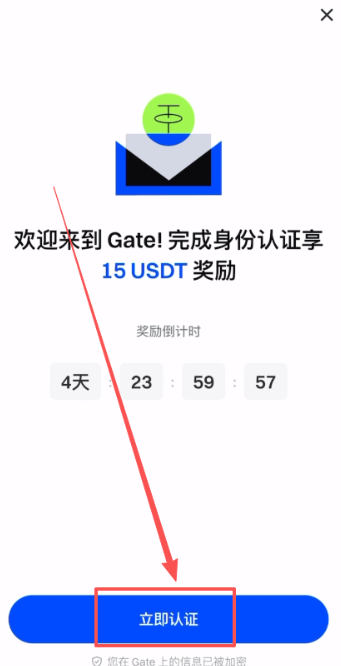
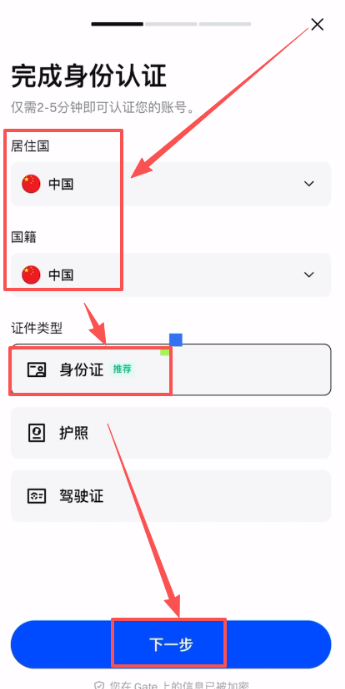
这里需要我们选择居住过和国籍,我们都是可以选择到中国的。然后选择一下我们想要用来认证的证件类型,你是想用身份证、护照还是驾照来进行认证。我这里就选择【身份证】,点击【下一步】。
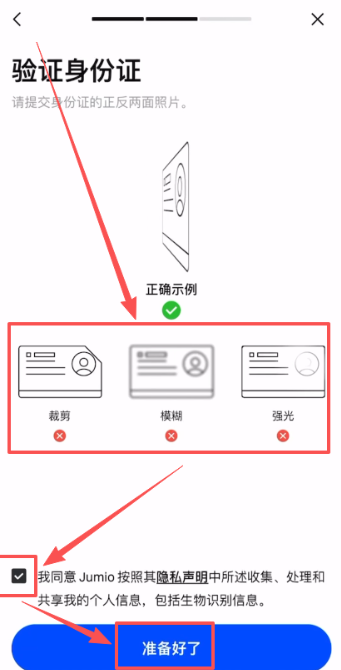
接下来需要我们上传身份证件的正反面,注意不要确实边角、不要模糊、也不要反光。勾选同意,点击【准备好了】。
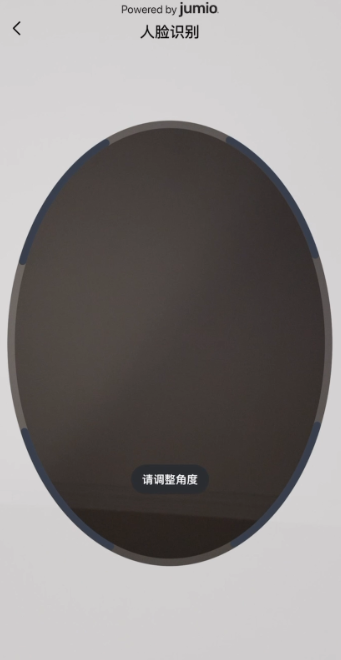
上传成功之后就进行到了人脸识别的部分,我们对准摄像头,按照他的要求做一些简单的动作就可以了。
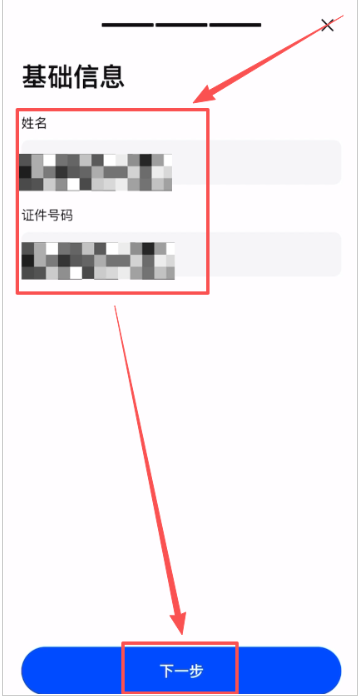
最后再确认一下我们的基础信息,也就是我们的姓名和证件号码。注意这个信息一定要是真实的,否则我们是通过不了认证的。确认没有问题,点击【下一步】。
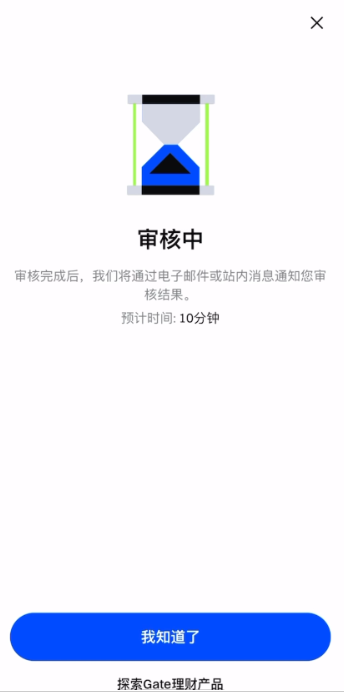
现在我们的身份认证就在审核当中了,我们等待他审核通过就可以了。
Gate账户安全设置
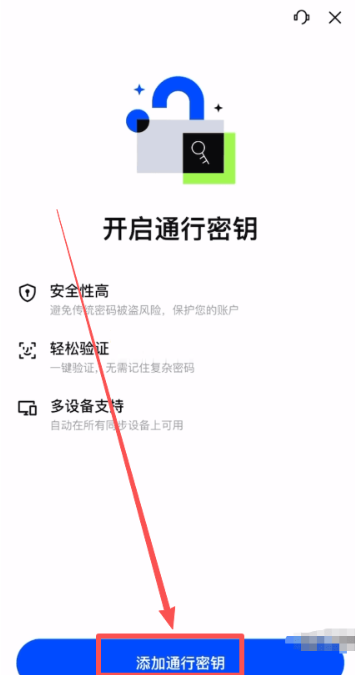
进入到Gate APP之后,登录成功之后,他就给我们跳出来一个通行密钥。
我们来解释一下这是一个什么概念。
通行密钥,其实就是把你的人脸信息,跟你的这个gate账户的信息绑一块,然后把绑好的这个信息,存在你的gate服务器上,以及存在你的这个icloud里面。所以通行密钥这个东西,是目前最安全的验证方式。币圈里面存的币其实就是我们的钱,所以通行密钥强烈建议大家把它加上。我们点击“添加通行密钥”,这样我们的通行密钥就添加成功了。之后你的登录、提币等高危动作,都会验证你的通行密钥。
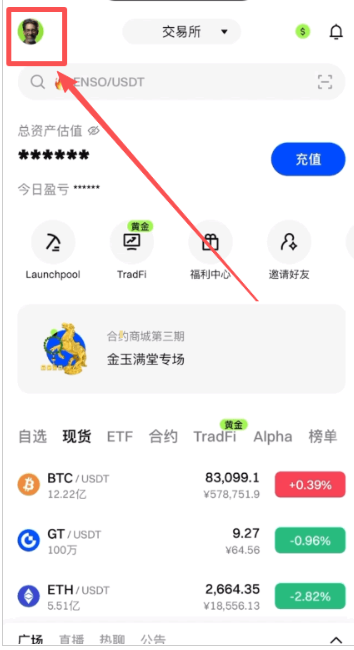
接下来我们还要再去加一个安全设置,就是谷歌验证器。我们点击左上角的小人头。
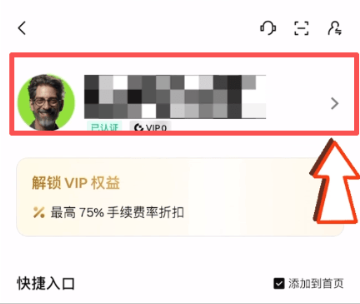
打开我们的个人资料
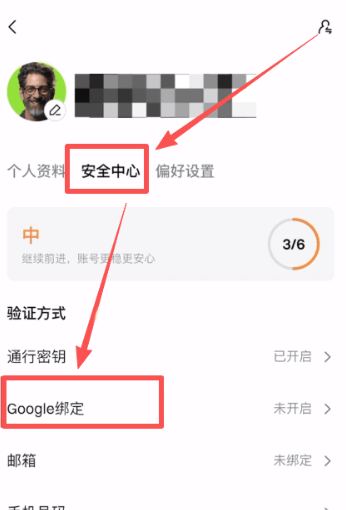
安全中心,这里有一个Google绑定,我们点击。
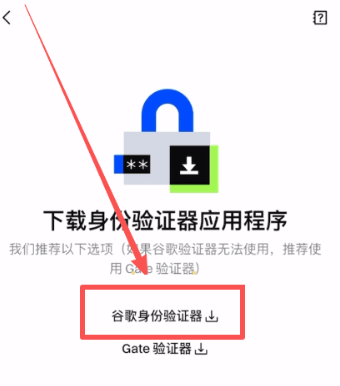
然后它这里有两种验证器可以选择,一个是谷歌身份验证器,一个是gate验证器。那我推荐大家使用这个谷歌身份验证器。
我们打开APP store,继续使用我们台区的apple ID,去搜索Google authenticator。第一个是广告,我们不用管它,找到这个第二个,这个开发者为Google的验证器,我们就可以去下载它。
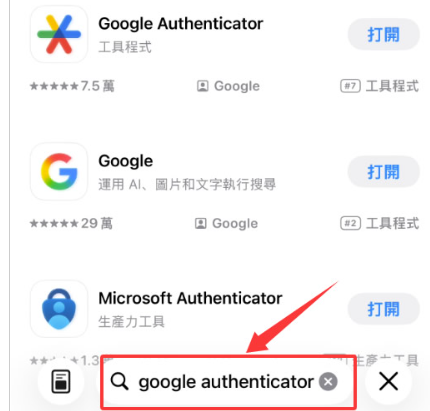
然后点击打开。
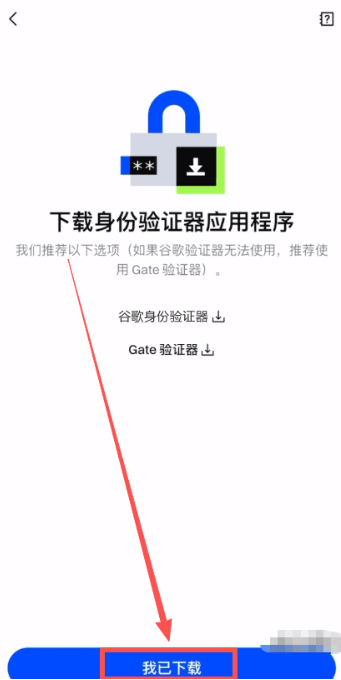
然后我们回到gate交易所,点击我已下载。
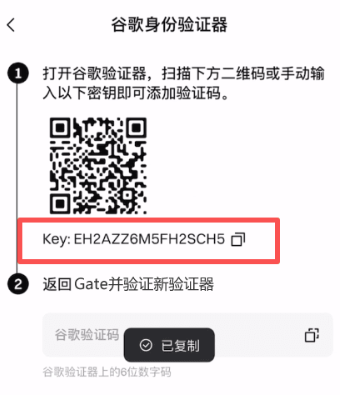
这个时候我们就可以复制这串密钥。
返回到我们的谷歌验证器,点击“添加动态密码”。
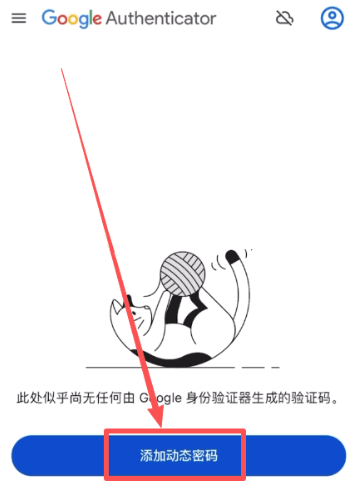
选择输入设置密钥。
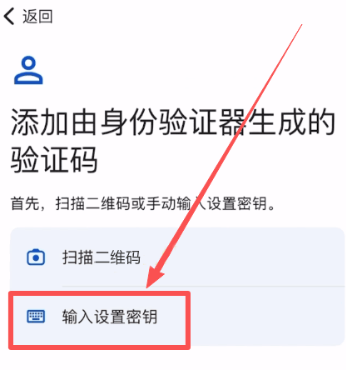
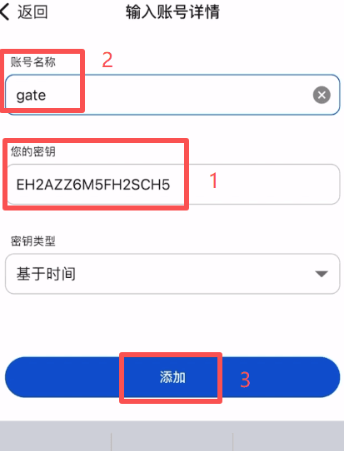
在您的密钥这里把它粘贴进去,然后账号名称这里,我们就可以给它起个名字。点击“添加”。
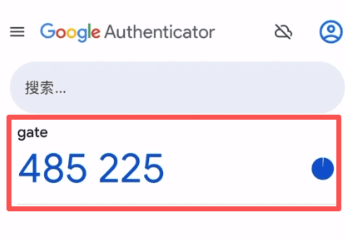
这样就出现了一个6位数的动态验证码,他的这个验证码是有时效的,30秒刷新一次。
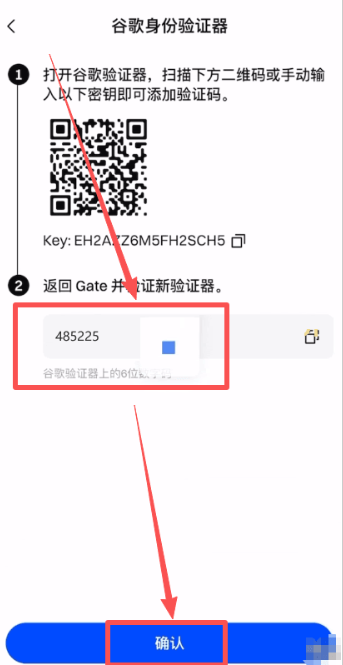
我们就可以将这个验证码,输入进gate交易所,确认。那这个时候,我们的身份验证APP就绑定成功了。
验证器这个东西,就相当于是你银行u盾的角色。加了这个东西之后,你的整个gate账户都会变得更安全,所以强烈建议大家把它添加上。之前就因为有人没有添加这个谷歌验证器,导致自己丢币了。
三、C2C充值USDT
在Gate交易所APP的首页,我们可以看到这里有两个按钮,分别是“充值”和“C2C”。我们刚才所说的充值实际上是买币,是一个入金的操作。我们就选择【C2C】。
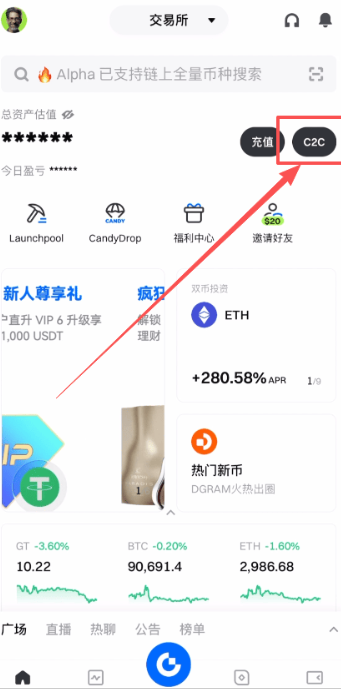
进来之后你可以看到这里分别有快捷区、自选区以及大宗区。自选区和大宗区都是需要我们根据自己的要求,自行去筛选一个商家去交易的。区别就是大宗交易它一般是针对于大额的交易,所以它的限额一般都是比较高的。我们常用的一般就是自选区或者快捷区。
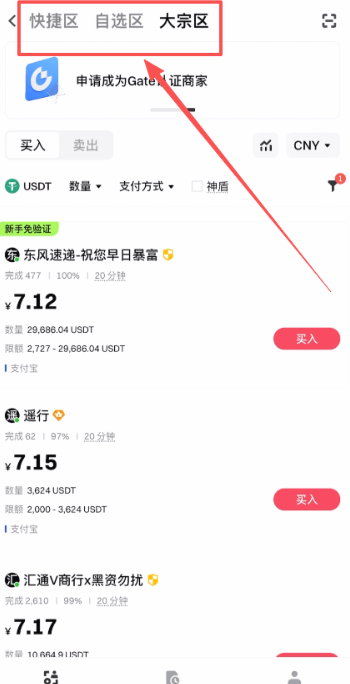
在自选区交易,因为通过了我们的精挑细选,所以相较于快捷区是更加安全的。
接下来在下方这里就可以筛选一下我们要购买的金额,比如说我这里想购买100个U。支付方式这里我们也可以筛选城银行卡。
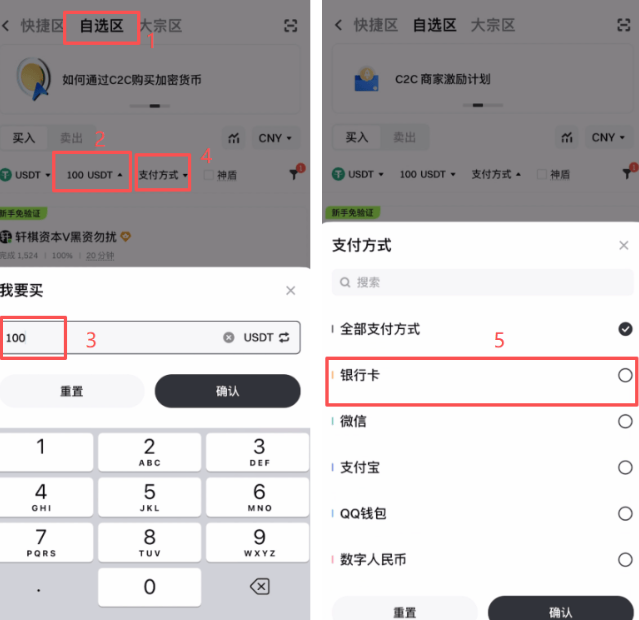
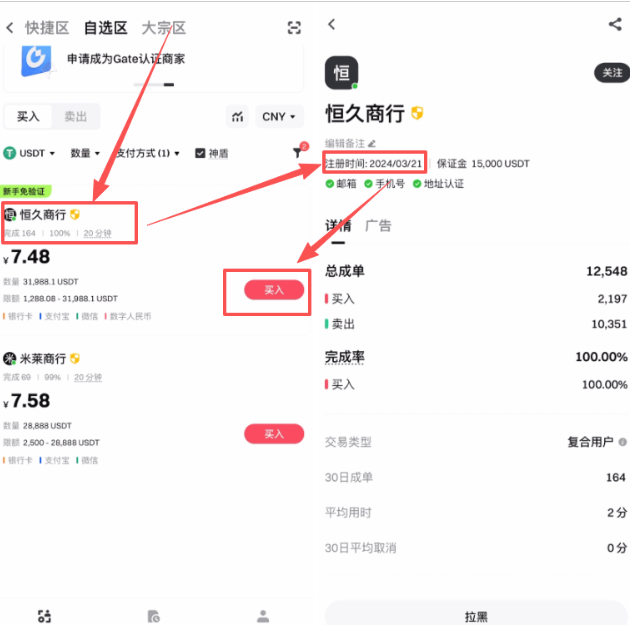
旁边的神盾我们也可以勾选上,神盾指的就是这些商家在平台押了大量保证金,如果我们在交易过程中出现了什么问题,或者导致我们的账户被风控了,平台就会锁定商家的保证金,给予用户一定金额的赔付。所以勾选上神盾,我们的交易对象就更有保障。
下方出现的就是比较符合我们条件的商家了,我们可以看一下他的成单量和成单率,选一个相对来说较高的。在点击他的主页,查看一下它的注册时间,至少也要是一年以上的。因为他账户存活的时间越久就证明他的资产越安全,交易了这么长时间以来没出现过什么问题。另外还需要查看他的保证金是否足额,以及是否进行了各类认证。都确定没有问题,我们就可以点击右边这里的【买入】。
在这里输入进我们要购买的金额或者是USDT的数量,比如说我这里想购买1000人民币的,然后点击下方的“选择支付方式”,我们就可以选择“银行卡”。
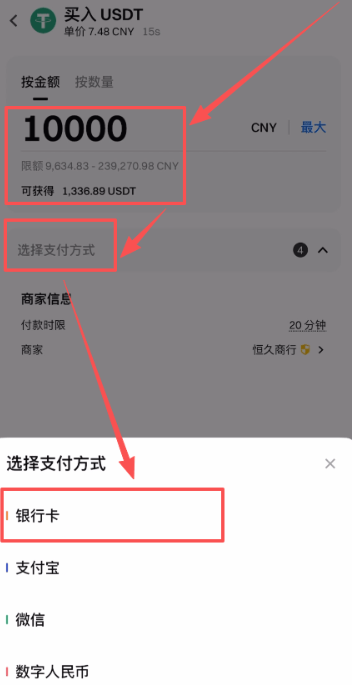
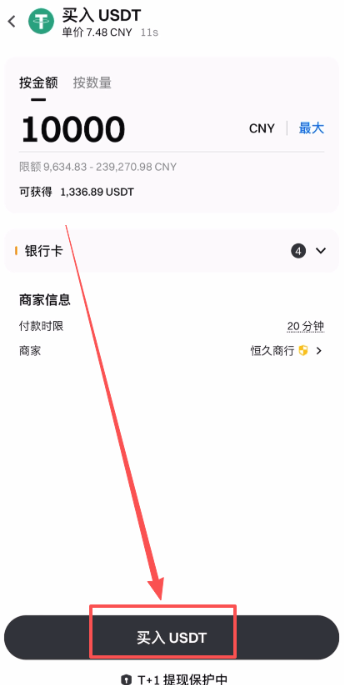
再点击【买入USDT】。
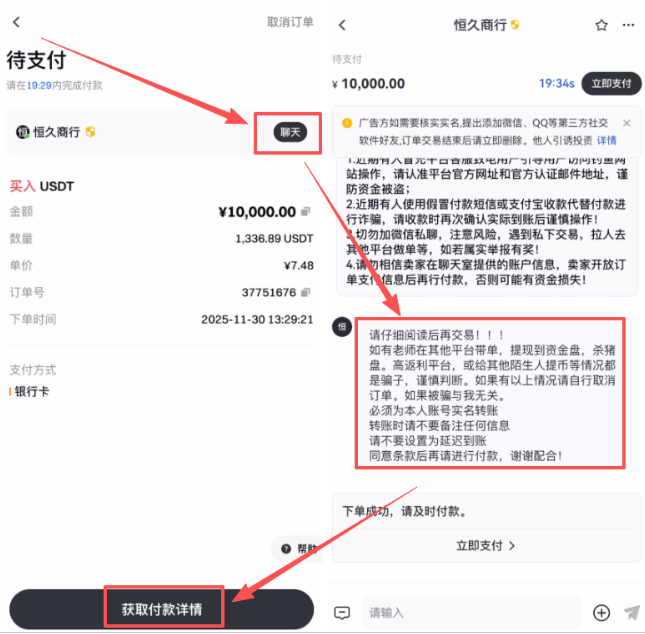
这个时候我们的订单就生成了,我们可以点击【聊天】这里,看看商家有哪些要求。比如说实名付款,不要备注任何信息,不要设置延迟到账。这些都是一些比较基本的要求了,想要让我们的交易顺利进行,就必须按照商家的要求去做,这也是为了我们买卖双方的资产安全。接下来点击【获取付款详情】。
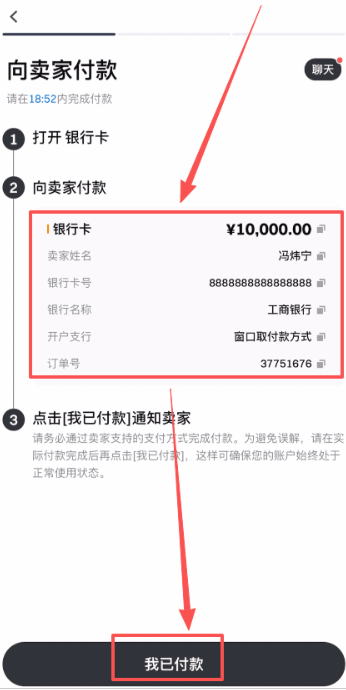
这个时候商家的姓名,还有他的银行卡号、银行名称、开户支行都会在这里面有显示。如果没有的话,我们就可以去到聊天框里面去找商家索取,然后离开平台根据商家提供的信息去给他汇款就可以了。
汇款完成之后,再回到平台点击这里的【我已付款】,通知一下卖家。卖家那边收到钱了之后,就会从平台把币放给我们了。这样我们就完成了 一个使用银行卡充值到Gate交易所的流程。
四、链上充值USDT
1、我们在Gate交易所点击【充值】,选择【链上充值】。
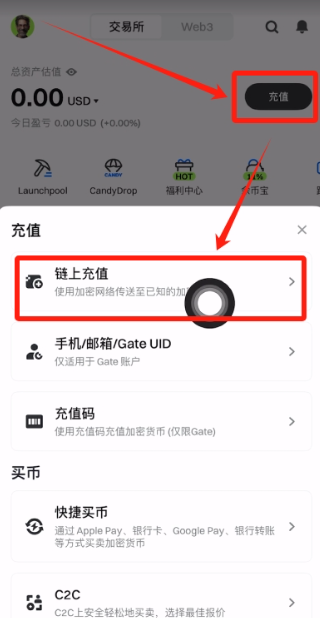
2、要充的币种是USDT。
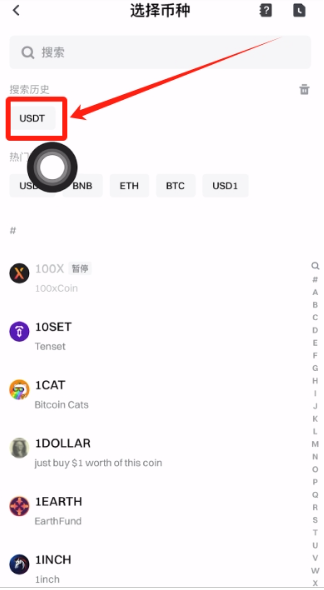
3、然后我们来选择一下转账网络,我摸恩一般都是使用TRC20的网络,或者是ERC20的网络。比如说我们今天使用ERC20的网络。
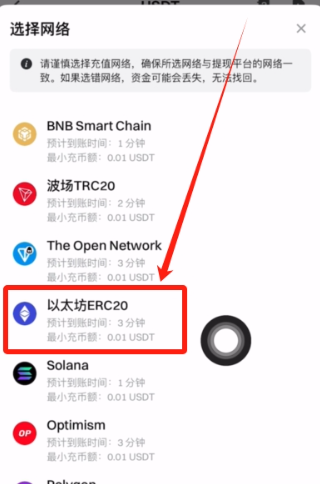
4、然后我们复制这个充币地址。
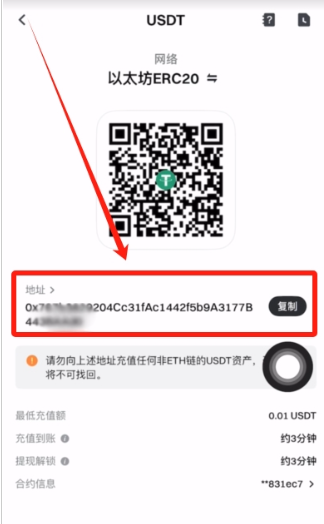
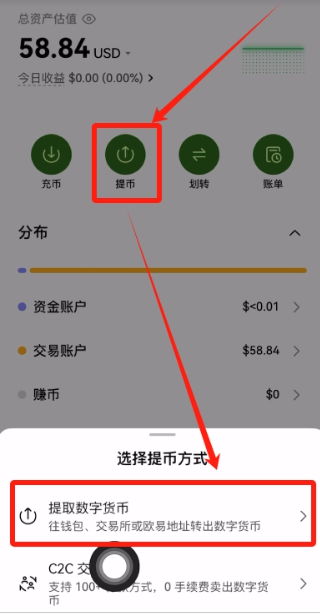
5、在欧易(官方注册 官方下载)交易所点击【提币】,选择【提取数字货币】。
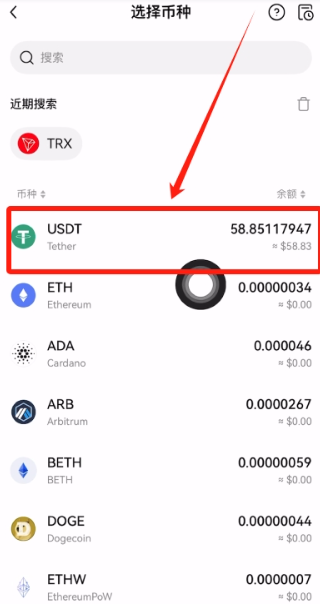
6、币种同样选择提取USDT。
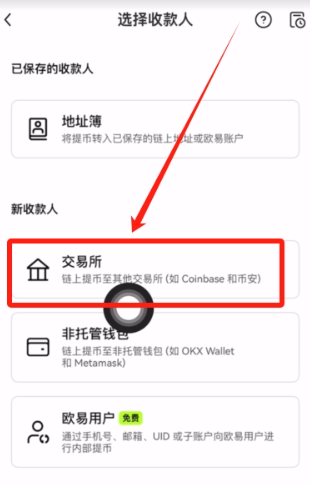
7、选择【交易所】,也就是链上提币或者是其他交易所。
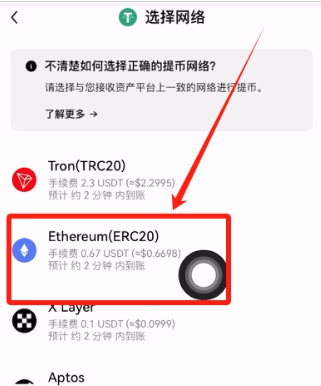
8、这个时候我们的转账网络同样选择【ERC20的网络】。大家注意这里的网络一定要是一致的,不然币会转丢的。就是你充币交易所用的网络,提币交易所也要用同样的网络。
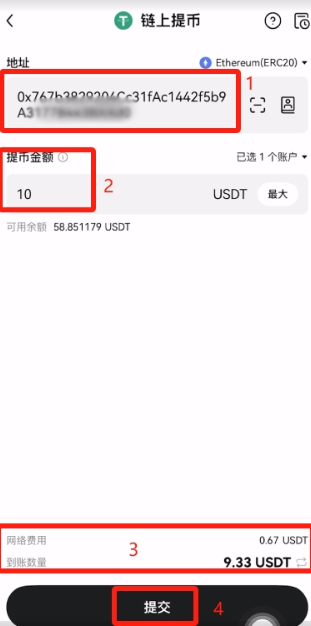
9、然后在这里粘贴我们刚才复制好的Gate交易所充值地址,输入一下提币金额,在下方你可以看到我们预计到账数量是9.33颗,因为我们的网络费用是0.67颗USDT。点击【提交】。
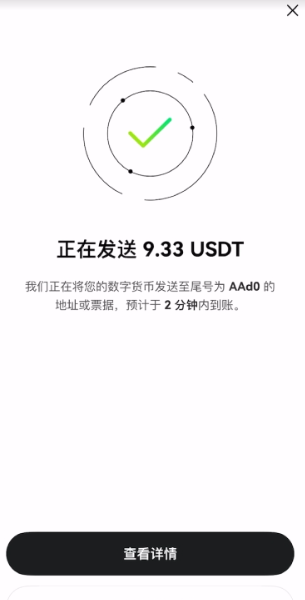
10、现在我们的USDT正在发送中了,稍等一下我们就可以去Gate交易所去查看了。
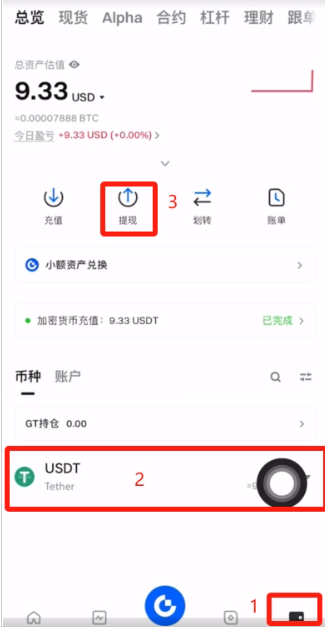
11、我们打开Gate交易所,点击右下角的【资产】,在这里可以看到我们刚才充值的USDT已经到账了。
五、链上提现USDT
1、这时候我们点击这里的【提现】。
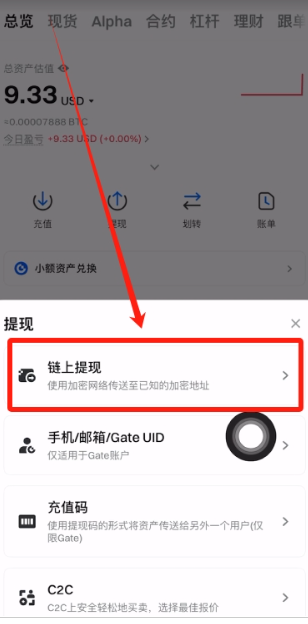
2、选择【链上提现】。
3、要提的币种还是USDT。
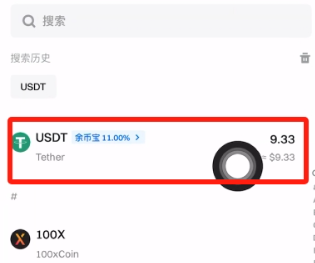
4、然后在这里粘贴我们充币的地址。
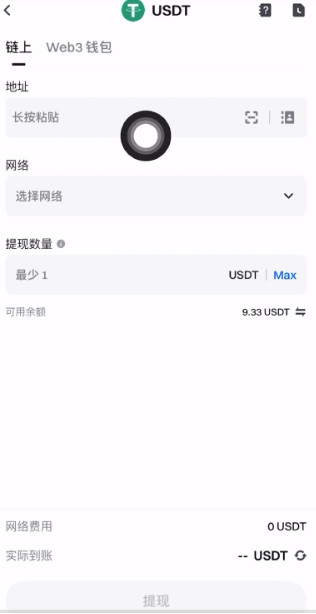
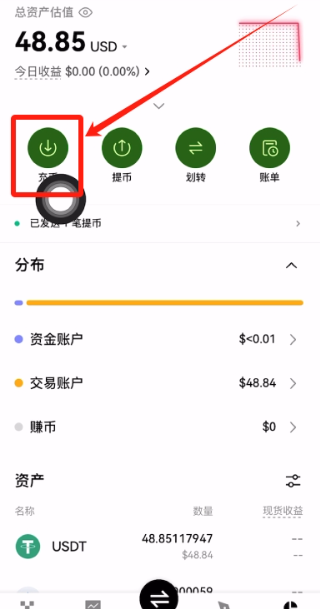
5、我们还是使用欧易交易所,这个时候我们在欧易交易所点击【充币】。
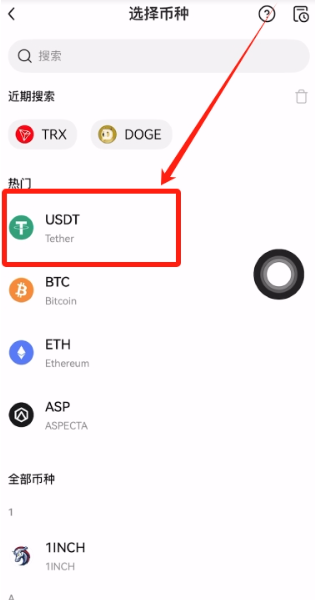
6、选择币种是USDT。
7、我们还是使用ERC20的网络给大家演示。
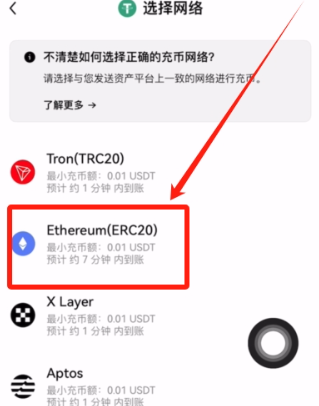
8、我们复制这个充币地址。
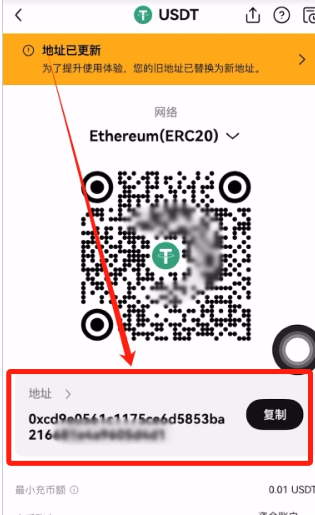
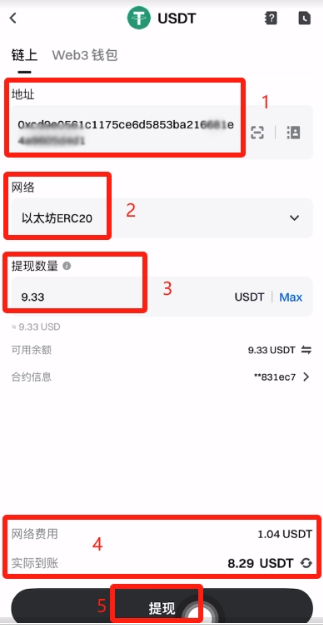
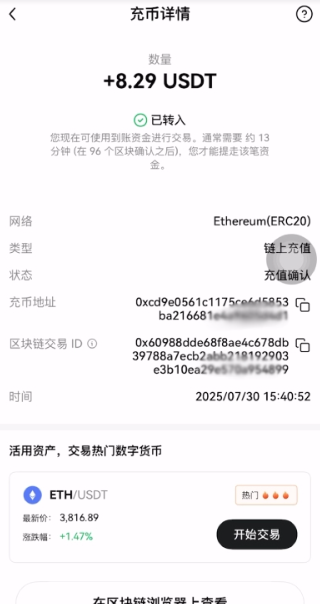
9、回到Gate交易所,在Gate交易所地址这里粘贴好我们刚刚复制好的,欧易的充币地址。选择以太坊ERC20的网络,输入一下我们提现的数量。在下方可以看到我们的网络费用是1.04颗,实际到账数量是8,29颗USDT。点击【提现】。
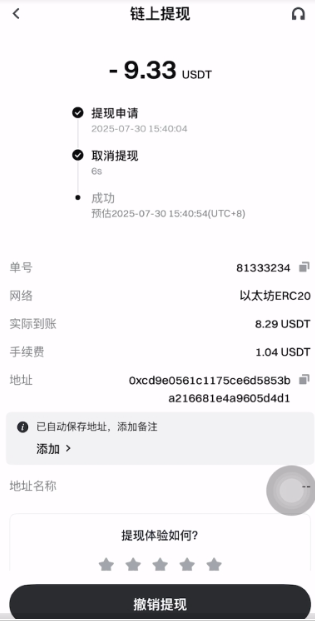
10、现在我们的提现请求正在处理中,我们稍等一下,去欧易查看一下,我们的币有没有到账。
11、我们打开欧易交易所之后,你可以看到这里显示“已接收1笔充币”。
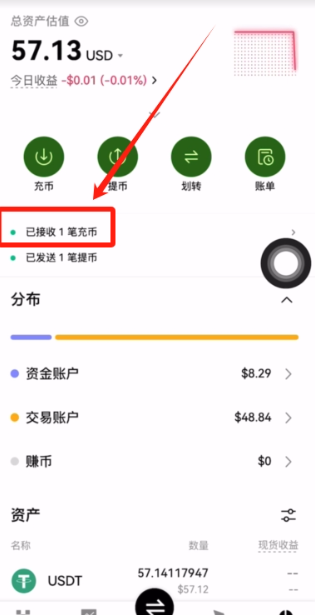
12、可以看到我们刚才从Gate交易所转的8.29颗USDT,已经到账了欧易交易所了。
免责声明
本文只为提供市场讯息,所有内容及观点仅供参考,不构成投资建议,不代表本站观点和立场。投资者应自行决策与交易,对投资者交易形成的直接或间接损失,作者及本站将不承担任何责任。!
声明
本文只为提供市场讯息,所有内容及观点仅供参考,不构成投资建议,不代表本站观点和立场。投资者应自行决策与交易,对投资者交易形成的直接或间接损失,作者及本站将不承担任何责任!